
検索機能付きのセレクトボックス。jQueryのSelect2を使ってみる
2017年5月10日(staff)
はじめに
選択肢がたくさんあるセレクトボックスは、選ぶ時、縦に広がったボックスから見つけるのに苦労します。自前で絞り込みができる方法を考える前に、ネットで探してみたら、やっぱりありました。jQueryプラグインのSelect2です。このjQuery Select2は、ボックス内の検索、タグ付け、ajaxリクエストによるセレクト項目の設定等が出来て、Bootstrapテーマで簡単に実装できるセレクトボックスです。今回、JavaScriptのDOMを使って、セレクトボックスをHTMLページに動的に追加した際、つまづいた事があったので、そのメモ書きです。
概要
DOMでセレクトボックスを追加したら、その後、『$(‘select’).select2();』を実行しておくこと。 そうしないと、select要素がselect2で初期化されない。
例)「好きな果物」セレクトボックス 追加ボタン付き
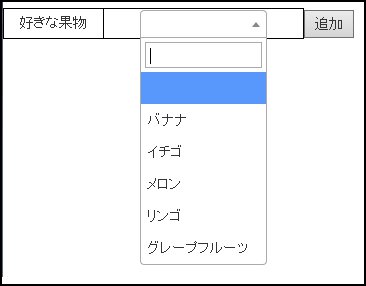
select画像1
1.ダウンロード
・seletc2
https://select2.github.io/
・select2 bootstrapテーマ
https://github.com/select2/select2-bootstrap-theme
2.select2とbootstrapの準備
jsとcssを取り込みます。
<link href="(パス)/css/bootstrap.min.css" rel="stylesheet" type="text/css" />
<link href="(パス)/css/select2.min.css" rel="stylesheet" type="text/css" />
<script type="text/javascript" src="http://ajax.googleapis.com/ajax/libs/jquery/1.9.1/jquery.min.js"></></script>
<script type="text/javascript" src="(パス)/js/bootstrap.min.js"></script>
<script type="text/javascript" src="(パス)/js/select2.min.js"></script>
(パス)は適宜、環境に置き換えて下さい。jQueryはなるべく最新を取り込んだ方が良いと思います。
3.DOMによるselect要素の追加操作
コーディング例です。
(1) html
<table align=left>
 <tr>
  <td  style="width:100px;height:30px;text-align:center;background-color: #ffffff;border:1px solid #000000;" >
   <span>好きな果物</span>
  /td>
  <td style="width:200px;height:30px;text-align:center;background-color: #ffffff;border:1px solid #000000;" >
   <select class="select" name="cSelFruit_1" id="cSelFruit_1" >
    <option value="0" selected>  </option>
    <option value="1" >バナナ</option>
    <option value="2" >イチゴ</option>
    <option value="3" >メロン</option>
    <option value="4" >リンゴ</option>
    <option value="5" >グレープフルーツ</option>
   </select>
  </td>
  <td nowrap align=center><button type="button"  id="btnInsert_1" onClick="fOnClickInsert(this);"  >追加</button></td>
 </tr>
 <tr id="InsertLineEnd"></tr>
</table>

<!--追加行ひな型 ここから -->
<table  style="visibility:hidden;" id="masterDefault">
 <tr id="II_prototype">
  <td  style="width:60px;height:30px;text-align:center;background-color: #ffffff;border:1px solid #000000;" >
   <span>好きな果物</span>
  </td>
  <td style="width:60px;height:30px;text-align:center;background-color: #ffffff;border:1px solid #000000;" >
    <select name="cSelFruit" id="cSelFruit" >
     <option value="0" selected>  </option>
     <option value="1" >バナナ</option>
     <option value="2" >イチゴ</option>
     <option value="3" >メロン</option>
     <option value="4" >リンゴ</option>
     <option value="5" >グレープフルーツ</option>
    </select>
  </td>
  <td nowrap align=center><button type="button"  id="btnInsert" onClick="fOnClickInsert(this);"  >追加</button></td>
 </tr>
</table>
<!-- ひな型 ここまで-->
(2) javascript
// ①静的に実装されているセレクトボックスの初期化
$(function(){
 $('.select').select2();
});

// select要素の追加
function fOnClickInsert(oPara){
// 操作した行番号を取得  oPara.id 例) "cSelFruit_1"
 var aWork = oPara.id.split("_");
 var nLineNo = aWork[aWork.length - 1];

// ひな型行オブジェクトの取得
 var oLine1 = document.getElementById("II_prototype");

// 追加する行オブジェクトを作成する
 var oNewLine1 = oLine1.cloneNode(true);

 var oNewLine_td = "";
 var oNewLine_select = "";

// ここから属性情報設定
 var nNewLineNo = parseInt(nLineNo) + 1;

// td,button,select情報の設定
 oNewLine_button = oNewLine1.getElementsByTagName("button");
 oNewLine_select = oNewLine1.getElementsByTagName("select");

// ボタン
 for (i=0;i<oNewLine_button.length;i++){
  if(oNewLine_button.item(i).id == "btnInsert"){ // 追加ボタン
   oNewLine_button.item(i).id   = "btnInsert_" + nNewLineNo;
  }
  else {
   continue;
  }
 }
// セレクトボックス
 for (i=0;i<oNewLine_select.length;i++){
  if(oNewLine_select.item(i).id == "cSelFruit"){	// 好きな果物
   oNewLine_select.item(i).id   = "cSelFruit_" + nNewLineNo;
   oNewLine_select.item(i).name = "cSelFruit_" + nNewLineNo;

   // ②classはここで設定しないと、効かない。
   oNewLine_select.item(i).className = "select";
  }
  else {
   continue;
  }
 }
 // 行追加
 oAfterLine = document.getElementById("InsertLineEnd");
 oAfterLine.parentNode.insertBefore(oNewLine1,oAfterLine);

 // ③ここで動的に追加したセレクトボックスの初期化
 $('.select').select2();

 return;
}
①のセレクトボックスの初期化は、ロードされた時点で実装されているselect要素に対して、適用されます。
②のクラス設定は、このタイミングで設定しないとうまく効きません。
③のタイミングで、直前に追加したselect要素がselect2に初期化されます。
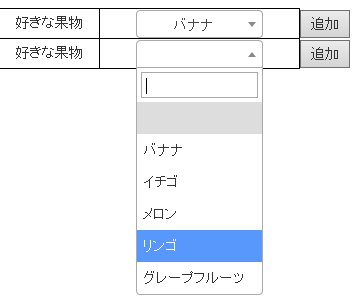
4.追加ボタンを押した結果
select画像2